Powered By Blogger
Tampilkan postingan dengan label xampp. Tampilkan semua postingan

Minggu, 22 April 2012

Integrasi XAMPP 1.7.7 dengan PostGreSQL 9.1 pada Windows XP

 +


Prakondisi:
  • Download the latest XAMPP here
  • Download the latest PostGreSQL here
  • Download phppgAdmin here
Kemarin saya mencoba-coba bagaimana caranya mengintegrasikan XAMPP dengan database PostGreeSQL. Sebagaimana yang telah kita ketahui, bundle default DBMS dari XAMPP adalah MySQL bukan PostGreSQL. Jadi untuk menyatukan kedua perangkat tersebut, kita harus mengerjakannya sendiri. Setelah googling, akhirnya saya menemukan tutorial dari 2 blog orang Indonesia, yaitu:
  1. Mengintegrasikan XAMPP dan PostGreSQL di Windows (http://blogs.itb.ac.id)
  2. Integrasi XAMPP + PostgreSQL + PHPPgAdmin (http://ganjarramadhan.wordpress.com)
Terima kasih kepada author kedua blog tersebut, karena diantara minimnya resource tutorial dari dalam negeri, blog tersebut sangat membantu. Namun setelah mengikutinya, tidak semulus yang dibayangkan. Saya menemukan berbagai bug/error yang membuat saya bingung. Mungkin karena kurang detailnya tutorial yang diberikan. Maka saya coba membuat tutorial versi saya sendiri, semoga bisa membantu anda semua. Selamat menyimak :)

1. Install XAMPP. Biasanya secara default XAMPP akan membuat data di directory C:\XAMPP

2. Install PostGreSQL. 
  • Jangan lupa, PostGreSQL kita taruh di dalam directory yang sama dengan XAMPP. Jika barusan XAMPP anda di install di C:\XAMPP maka pastikan PostGreSQL berada di C:\XAMPP\PostGreSQL.
  • Tuliskan password untuk user db. (jangan lupa untuk mengingat passwordnya.)
  • Jalankan [START] [All Programs] [PostGreSQL 9.1]

  • Klik kanan pada [Servers][PostGre 9.1][Connect] kemudian masukan password yang tadi sudah dituliskan.


  • Klik kanan [Login Roles], pilih 'New Login Role', ketik role name: admin. Pada tab [Role Privileges] pilih 'Superuser', kemudian klik OK


  • Cari File  php.ini, di  C:\xampp\php\php.ini, kemudian cari baris ";extension=php_pgsql.dll" hapus tanda ‘;’ nya sehingga hasilnya jadi "extension=php_pgsql.dll"


3. Deploy PhpPgAdmin
  • Ekstrak dan copy PhpPgAdmin kedalam folder C:\XAMPP\phpPgAdmin
  • Edit file config.inc dalam directory  C:\XAMPP\phpPgAdmin\conf\config.inc

           $conf['servers'][0]['desc'] = 'PostgreSQL';
           $conf['servers'][0]['host'] = 'localhost';
           $conf['servers'][0]['port'] = 5432;
           $conf['servers'][0]['sslmode'] = 'allow';
           $conf['servers'][0]['defaultdb'] = 'postgres';
           $conf['servers'][0]['pg_dump_path'] = 'C:\xampp\PostgreSQL\9.1\bin\pg_dump.exe';
   $conf['servers'][0]['pg_dumpall_path'] = 'C:\xampp\PostgreSQL\9.1\bin\pg_dumpall.exe';
  • Edit file httpd-xampp.conf pada directory C:\xampp\apache\conf\extra
Alias /phppgadmin "C:/xampp/phpPgAdmin/"
<Directory "C:/xampp/phpPgAdmin">
AllowOverride AuthConfig
Order allow,deny
Allow from all
</Directory>

Script diatas dituliskan diantara tag <IfModule alias_module> </ifModule>. Agar tidak membingungkan berikut screenshotnya
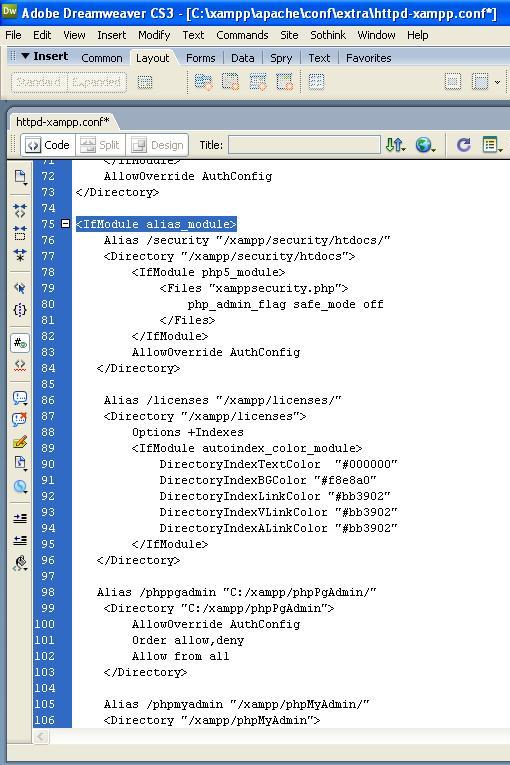
  • The last but not least, coba Apache XAMPP-nya di restart. Kemudian buka browser dan masukan URL http://localhost/phppgadmin. Kalau berhasil, maka seharusnya tampilannya akan seperti ini

  • Selesailah sudah proses penyatuan cinta dua insan ini, eh, maksud saya penyatuan DBMS dalam platform XAMPP ini. 

TROUBLESHOOT
Setelah mengikuti dengan saksama tutorial diatas ternyata kamu masih menemukan pesan error ini saat menjalankan XAMPP kamu lagi:


Jangan panik, jangan frustasi. Saya pun mengalami hal serupa. Cara penanggulangannya adalah dengan memindahkan file LIBPQ.dll yang berada di directory C:\xampp\PostgreSQL\9.1\lib ke dalam directory C:\xampp\apache\bin. Pesan error tersebut muncul dikarenakan server apache kamu kekurangan file yang diperlukan dalam mengenali postgreSQL. 

Menurut pengalaman saya, ada 3 file yang harus di copy ke C:\xampp\apache\bin yaitu:

  • libpq.dll
  • libiconv-2.dll
  • libintl-8.dll
Yah, demikian tutorial dari saya kali ini. Semoga ada manfaatnya. Jika kamu punya masalah/ troubleshoting yang berbeda dengan kasus diatas. Jangan sungkan-sungkan di share, mari kita cari solusinya bersama-sama..hehe.. 
Salam.....


Senin, 07 November 2011

Setting multiple virtual host pada localhost dengan XAMPP


Pernahkah anda membuat virtual host pada localhost anda? Jika belum saya akan menjelaskannya sedikit. Virtual host merupakan sebuah metode pada localhost anda untuk memberikan penamaan inisial. Biasanya saya menggunakan metode ini untuk mengembangkan aplikasi berbasis MVC (saya menggunakan framework Codeigniter).

Inisial ini diperlukan agar aplikasi yang kita kembangkan mendapatkan simulasi cara kerja selayaknya pada server hosting nanti. Sehingga meminimalkan hal setting-mensetting pada proses migrasi dari localhost ke hosting nantu. Misalkan jika menggunakan cara biasa biasanya kita mengakses
http://localhost/aplikasiSaya/login

Namun dengan bantuan virtual host ini kita bisa memberikan nama URL tanpa menggunakan kata2 localhost dan sama persis dengan versi hosting
http://www.sim-rumahsakit.dev

(domain tidak menggunakan yang .com atau yg lain karena takutnya browser malah menunjuk ke alamat yang ada di internet. Jadi nama domainnya juga virtual saja ya.)


Nah, yang biasanya jadi masalah adalah ketika kita sudah membuat satu virtual host pada localhost. Maka aplikasi kita yang lain, yang berada pada htdocs jadi tidak bisa diakses. Terutama yang masih menggunakan awalan localhost. Waktu belum tahu caranya saya biasanya mengganti-ganti pada file C:\WINDOWS\system32\drivers\etc dan C:\xampp\apache\conf\extra\httpd-vhosts setiap kali mau berkunjung ke aplikasi lain. Tentu hal ini akan sangat merepotkan, apalagi bagi kita yang suka develop lebih dari satu aplikasi.

Nah, alhamdulillah. Saya menemukan cara bagaimana caranya membuat multiple virtual host pada localhost kita. Caranya adalah
  1. Membuat virtual hosts entries
Bukalah file x:\\apache\conf\extra\httpd-vhosts.conf. Kemudian tambahkan konfigurasi ini pada file tersebut


<VirtualHost *:80>
ServerAdmin webmaster@localhost
DocumentRoot D:/srv/xampp/projects/testproject/public
ServerName www.testproject.dev

<Directory "D:/srv/xampp/projects/testproject/public">

Options Indexes FollowSymLinks Includes ExecCGI
AllowOverride All
Order allow,deny
Allow from all
</Directory>

</VirtualHost>

Konfigurasi diatas diibaratkan project yang anda kerjakan berada pada folder /projects/testprojects/public dan inisialnya menggunakan www.testproject.dev. Setelah menambahkan konfigurasi tersebut, jangan lupa untuk menambahkan konfigurasi untuk server localhostnya, yaitu:


<VirtualHost *:80>
ServerAdmin webmaster@localhost
DocumentRoot D:/srv/xampp/localhost
ServerName localhost

<Directory "D:/srv/xampp/projects/testproject/public">
Options Indexes FollowSymLinks Includes ExecCGI
AllowOverride All
Order allow,deny
Allow from all
</Directory>
</VirtualHost>
Konfigurasi localhost diatas mesti ditambahkan, agar semua aplikasi yang berada pada htdocs anda masih bisa untuk diakses. Oke, lanjut ke step ke dua

2. Edit windows hosts file

Konfigurasi hosts file anda. Letak file hosts file pada system Windows ada di C:\WINDOWS\system32\drivers\etc\hosts. Setelah anda buka file tersebut, daftarkan dua server yang telah anda daftarkan:
127.0.0.1 localhost
127.0.0.1 testproject

Nah, rampung sudah pembuatan virtual host pada localhost anda. Sekarang coba saja mengakses www.testprojects.dev. Pasti akan menunjuk aplikasi testprojects pada htdocs anda. Jika anda ingin menambahkan inisial lain, caranya sama. Tambahkan saja pada file httpd-vhost dan host anda. Sekian tutorial dari saya.. Semoga bermanfaat :D


ref : http://ailoo.net/2008/07/set-up-multiple-virtual-hosts-on-xampp-for-windows/

Saya melupakan hal kecil pada tutorial ini. Jangan lupa untuk meng-uncomment statement ini :

##NameVirtualHost *:80

Hilangkan tanda pagarnya menjadi

NameVirtualHost *:80